
Bạn muốn sử dụng Google AI Pro mà chưa phải trả phí thuê bao AI? Ưu đãi từ Jio cho phép người dùng đủ điều kiện tại Ấn Độ nhận gói Google AI Pro miễn phí trong 18 tháng. Bài viết dưới đây hướng dẫn từng bước từ kiểm tra gói cước đến liên kết tài khoản Gmail và hoàn tất kích hoạt.
Lưu ý: miễn phí ở đây là phí gói AI Pro theo chương trình. Bạn vẫn phải thanh toán và duy trì gói di động Jio đủ điều kiện. Đây là ưu đãi có điều kiện tại Ấn Độ, không phải chương trình mở cho mọi tài khoản Gmail tại Việt Nam.
1. Kiểm tra điều kiện trước khi đăng ký
Trước khi mở MyJio, hãy đối chiếu thông tin thuê bao với điều kiện chương trình. Việc có sẵn Gmail chưa đủ để nhận ưu đãi.
- Độ tuổi: trang ưu đãi hiện công bố dành cho người dùng từ 18 tuổi trở lên. Nhóm 18–25 tuổi trong thông báo ban đầu là giai đoạn triển khai sớm.
- Thuê bao: có SIM Jio và gói 5G không giới hạn đang hoạt động, từ ₹349 trở lên, trả trước hoặc trả sau.
- Duy trì: tiếp tục sử dụng gói Jio đủ điều kiện trong suốt thời gian hưởng ưu đãi 18 tháng.
- Khu vực: chương trình hướng đến người dùng Jio đủ điều kiện tại Ấn Độ.
Lưu ý: Điều kiện được đối chiếu ngày 08/09/2026. Hãy kiểm tra lại trang Jio và thông báo trong MyJio trước khi đăng ký vì chương trình có thể thay đổi.
2. Chuẩn bị MyJio và tài khoản Google
Chuẩn bị điện thoại sử dụng thuê bao Jio của bạn và tài khoản Google muốn nhận gói AI Pro. Nếu đang đăng nhập nhiều Gmail trên điện thoại, hãy kiểm tra kỹ địa chỉ được chọn ở bước liên kết để tránh kích hoạt nhầm tài khoản.
Lưu ý: Nên chọn Gmail cá nhân bạn thường dùng cho công việc hoặc học tập để thuận tiện quản lý gói và sử dụng các ứng dụng Google cùng một tài khoản.
3. Cách reg Google AI Pro miễn phí qua MyJio
-
01
Cài đặt và đăng nhập MyJio
Tải ứng dụng MyJio từ kho ứng dụng chính thức trên điện thoại. Mở ứng dụng và đăng nhập bằng số Jio đang sử dụng gói cước đủ điều kiện.
-
02
Tìm biểu ngữ Google Gemini hoặc AI Pro
Trên màn hình chính MyJio, tìm biểu ngữ ưu đãi Google Gemini. Nếu chưa thấy, hãy kiểm tra lại thuê bao đang đăng nhập, trạng thái gói cước và cập nhật ứng dụng.
-
03
Bắt đầu nhận ưu đãi
Chạm vào biểu ngữ, chọn Claim Offer hoặc nút đăng ký tương ứng. Đọc thông tin chương trình và làm theo yêu cầu kiểm tra điều kiện hiển thị trong ứng dụng.
-
04
Liên kết tài khoản Gmail
Chọn hoặc đăng nhập Gmail bạn muốn dùng để nhận Google AI Pro. Kiểm tra lại địa chỉ email trước khi tiếp tục; đây sẽ là tài khoản bạn dùng để truy cập quyền lợi sau khi kích hoạt.
-
05
Xác nhận và hoàn tất kích hoạt
Làm theo các lời nhắc xác minh nếu có. Tại màn hình xác nhận của Google, đọc tên gói, thời gian ưu đãi và số tiền phải trả rồi chọn nút kích hoạt. Chờ thông báo hoàn tất trước khi đóng trang.
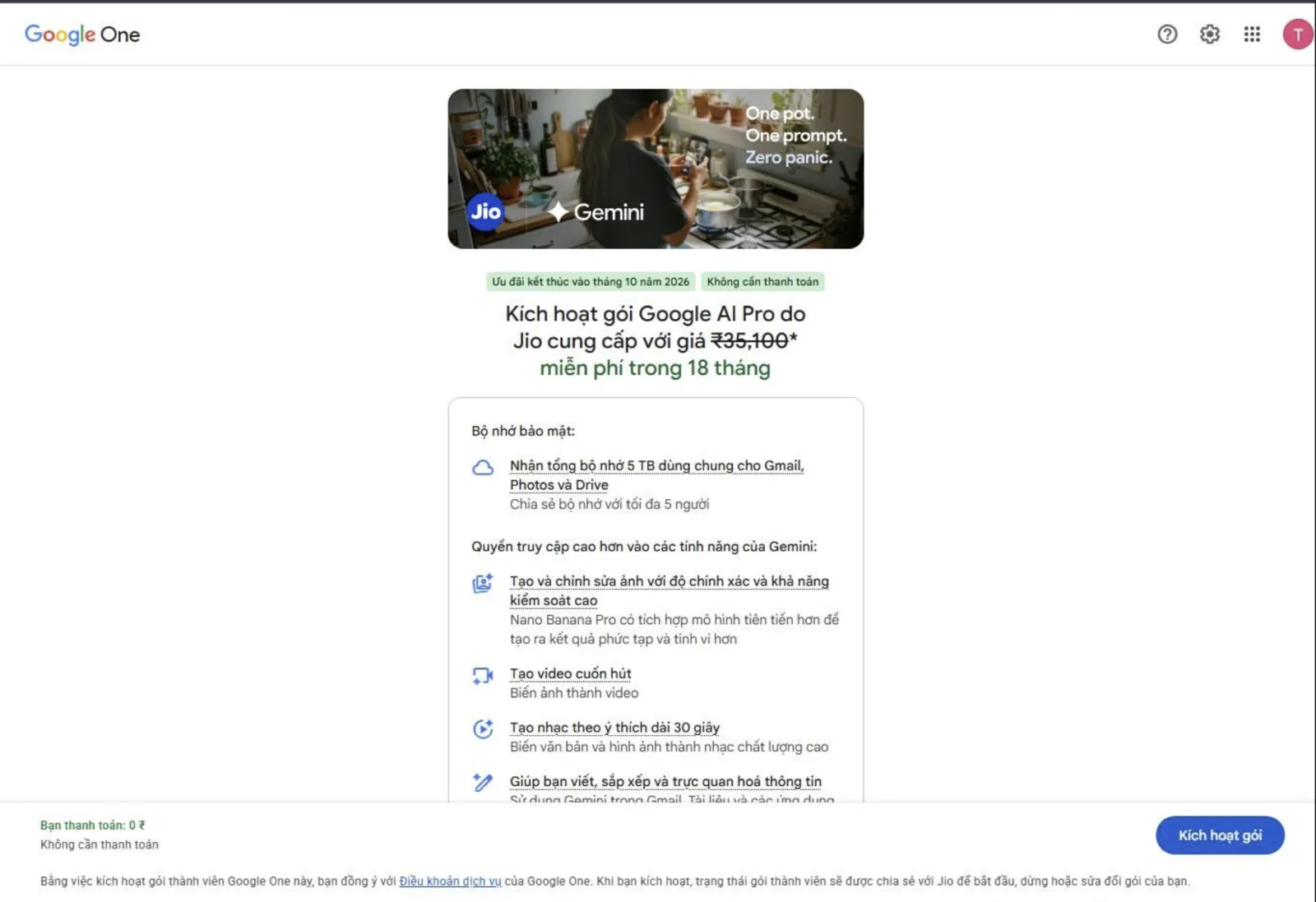
Lưu ý: Tên nút và giao diện có thể khác theo ngôn ngữ hoặc phiên bản ứng dụng. Nếu màn hình hiển thị khoản phí khác với ưu đãi bạn dự định nhận, hãy kiểm tra lại điều kiện trước khi xác nhận.
4. Kiểm tra Google AI Pro đã hoạt động
Sau khi nhận thông báo thành công, mở Google One bằng đúng Gmail vừa liên kết và kiểm tra thông tin gói thành viên. Tiếp theo, mở Gemini với cùng tài khoản để kiểm tra quyền truy cập. Đừng chỉ dựa vào việc đã bấm nút đăng ký trong MyJio để kết luận gói đã được kích hoạt.
- Đối chiếu địa chỉ Gmail, tên gói và trạng thái thành viên.
- Ghi lại ngày kết thúc ưu đãi hiển thị trong tài khoản để chủ động quản lý.
- Đọc thông tin về phí và lựa chọn gia hạn sau ưu đãi trên màn hình quản lý gói.
5. Không thấy ưu đãi hoặc chưa kích hoạt được?
Nếu MyJio chưa hiển thị biểu ngữ, hãy kiểm tra lần lượt số thuê bao, gói 5G đang hoạt động và điều kiện tuổi. Nếu đã hoàn tất các bước nhưng Google One chưa hiển thị gói mới, kiểm tra xem bạn có đang mở nhầm Gmail hay không và đọc thông báo lỗi trên màn hình.
Lưu ý: Khi vẫn gặp lỗi, liên hệ hỗ trợ Jio qua MyJio hoặc trang trợ giúp chính thức và cung cấp nội dung lỗi. Không gửi mật khẩu Gmail, mã OTP hay đường dẫn kích hoạt cá nhân cho người khác.
Nguồn tham khảo và cập nhật
Hướng dẫn được biên soạn lại từ quy trình đăng ký qua MyJio, đồng thời cập nhật điều kiện tuổi theo trang ưu đãi Jio. Thông báo ban đầu của Google giải thích việc triển khai trước cho nhóm 18–25 tuổi rồi mở rộng đến người dùng đủ điều kiện tại Ấn Độ.
Một hiệu ứng theo chủ đề giúp website tạo cảm giác mới mẻ trong dịp lễ mà không cần chỉnh sửa mã nguồn cốt lõi. Với website sử dụng mã nguồn CMSNT, bạn có thể kích hoạt hiệu ứng chào mừng ngày Giải phóng miền Nam 30/4 trực tiếp từ trang quản trị.
Hướng dẫn dưới đây tập trung vào cách triển khai nhanh, kiểm tra hiển thị trên nhiều thiết bị và gỡ bỏ sau sự kiện để website luôn nhẹ, ổn định.
Chuẩn bị trước khi cài hiệu ứng
Bạn cần tài khoản có quyền truy cập phần Cài đặt trong Admin Panel. Nên sao lưu nội dung hiện có ở ô Script Header trước khi thêm mã mới để có thể khôi phục ngay khi cần.
- Đăng nhập đúng trang quản trị của website cần cấu hình.
- Kiểm tra website đang hoạt động bình thường và không có lỗi giao diện.
- Lưu lại nội dung Script Header hiện tại vào một tệp riêng.
Các bước chèn hiệu ứng 30/4
-
01
Mở khu vực Script Header
Trong Admin Panel, vào Cài đặt và tìm ô Script Header. Tên mục có thể khác đôi chút tùy phiên bản mã nguồn.
-
02
Dán mã hiệu ứng
Đặt hai dòng mã bên dưới sau nội dung đang có. Không xóa các thẻ hoặc đoạn script khác nếu bạn chưa xác định rõ chức năng của chúng.
-
03
Lưu và làm mới website
Nhấn Lưu, mở trang chủ trong cửa sổ ẩn danh và tải lại trang để kiểm tra tệp CSS, JavaScript đã được nạp.
<link rel="stylesheet" href="https://api.cmsnt.co/cdn/3041975/style.css">
<script src="https://api.cmsnt.co/cdn/3041975/script.js" defer></script>
Lưu ý: Thuộc tính defer giúp tệp JavaScript chạy sau khi HTML đã được phân tích, hạn chế ảnh hưởng đến tốc độ hiển thị nội dung chính.
Kiểm tra sau khi cài đặt
Hãy kiểm tra cả máy tính và điện thoại vì hiệu ứng phủ toàn màn hình có thể che nút điều hướng hoặc nội dung quan trọng trên màn hình nhỏ. Nếu dùng hệ thống cache, bạn có thể cần xóa cache ứng dụng, CDN hoặc trình duyệt trước khi thấy thay đổi.
- Trang vẫn cuộn, bấm nút và mở menu bình thường.
- Không xuất hiện thanh cuộn ngang hoặc phần tử che nút mua hàng.
- Console của trình duyệt không báo lỗi tải style.css hoặc script.js.
- Tốc độ tải trang không thay đổi đáng kể.
Cách tắt hoặc gỡ hiệu ứng sau ngày lễ
Quay lại ô Script Header, xóa đúng hai dòng đã thêm rồi lưu cấu hình. Sau đó xóa cache và kiểm tra lại trang chủ. Việc gỡ đúng thời điểm giúp giao diện giữ được tính chuyên nghiệp và tránh tải tài nguyên không còn cần thiết.
Lưu ý về hiệu năng và an toàn
Mọi tệp JavaScript bên ngoài đều có quyền tác động đến giao diện trang. Chỉ dùng đường dẫn từ nguồn bạn tin tưởng, theo dõi website trong thời gian kích hoạt và luôn giữ bản sao cấu hình trước đó. Nếu website có chính sách CSP nghiêm ngặt, tên miền api.cmsnt.co cần được cho phép trong chỉ thị phù hợp.
Website đa ngôn ngữ giúp doanh nghiệp tiếp cận khách hàng quốc tế mà không cần xây lại toàn bộ giao diện. GTranslate là một giải pháp tạo widget dịch tự động, phù hợp khi bạn cần triển khai nhanh và chưa có đội ngũ biên dịch nội dung riêng.
Bài viết này hướng dẫn cách tạo widget, đưa mã vào website CMSNT và những điểm cần tối ưu để bản dịch tự động không làm giảm trải nghiệm người dùng.
GTranslate là gì?
GTranslate là dịch vụ hỗ trợ dịch nội dung website sang nhiều ngôn ngữ thông qua một widget nhúng. Người truy cập chọn ngôn ngữ mong muốn và nội dung trên trang được chuyển đổi tự động.
Giải pháp này tiết kiệm thời gian ở giai đoạn thử nghiệm thị trường. Tuy nhiên, bản dịch máy có thể chưa chính xác với thuật ngữ chuyên ngành, tên sản phẩm hoặc nội dung mang sắc thái thương hiệu.
- Ưu điểm: triển khai nhanh, hỗ trợ nhiều ngôn ngữ, không phải sửa từng trang.
- Hạn chế: chất lượng dịch phụ thuộc nội dung nguồn, có thể xuất hiện độ trễ khi chuyển ngôn ngữ.
- Phù hợp: website giới thiệu, trang bán sản phẩm số hoặc dự án đang kiểm chứng thị trường quốc tế.
Cách tạo widget GTranslate
-
01
Mở trình tạo widget
Truy cập trang Website Translator Widget của GTranslate và chọn nền tảng phù hợp với website của bạn.
-
02
Thiết lập ngôn ngữ
Chọn tiếng Việt làm ngôn ngữ gốc, bật các ngôn ngữ mục tiêu và chọn kiểu hiển thị phù hợp với thanh điều hướng.
-
03
Sao chép mã nhúng
Xem trước widget, sau đó sao chép toàn bộ đoạn mã trong khu vực Widget Code.
Cài GTranslate vào website CMSNT
-
01
Đăng nhập Admin Panel
Vào mục Cài đặt và tìm trường Script Footer. Dùng Script Footer giúp widget được tải sau phần nội dung chính.
-
02
Dán mã widget
Dán nguyên đoạn mã vừa sao chép, giữ lại các script khác đang có trong trường và nhấn Lưu.
-
03
Kiểm tra hoạt động
Mở website ở cửa sổ ẩn danh, chọn một ngôn ngữ và kiểm tra menu, nút bấm, biểu mẫu cùng trang thanh toán.
Tối ưu nội dung để dịch chính xác hơn
- Viết câu ngắn, rõ chủ ngữ và tránh tiếng lóng khó hiểu.
- Giữ tên thương hiệu, mã sản phẩm và thuật ngữ kỹ thuật nhất quán.
- Kiểm tra thủ công các trang tạo chuyển đổi cao như bảng giá, thanh toán và chính sách.
- Không đặt thông tin quan trọng chỉ trong hình ảnh vì widget không dịch được chữ nằm trong ảnh.
Lưu ý: Nếu SEO đa ngôn ngữ là kênh tăng trưởng chính, bạn nên xây URL riêng cho từng ngôn ngữ và biên tập nội dung thủ công thay vì chỉ phụ thuộc vào widget dịch phía trình duyệt.
Một số lỗi thường gặp
Widget không xuất hiện thường do mã bị dán thiếu, cache chưa được làm mới hoặc chính sách bảo mật chặn tệp ngoài. Nếu bố cục bị lệch trên điện thoại, hãy thử kiểu hiển thị gọn hơn và kiểm tra vị trí của phần tử widget trong mã cấu hình.