
想先用上 Google AI Pro,又暂时不想支付 AI 订阅费?Jio 的这项优惠允许印度境内符合条件的用户免费领取 18 个月 Google AI Pro。本文将逐步说明从核对套餐、绑定 Gmail 账号到完成激活的全过程。
需要说明:这里免费的是活动期内的 AI Pro 订阅费,你仍需付费并持续保有符合条件的 Jio 手机套餐。这是印度地区的限定优惠,并非面向所有 Gmail 账号开放的活动。
1. 注册前先核对参与条件
打开 MyJio 之前,请先把自己的号码情况与活动条件逐项对照。仅仅拥有 Gmail 账号并不足以领取优惠。
- 年龄:优惠页面目前公布的对象为 18 周岁及以上用户。最初公告中提到的 18–25 岁群体属于早期推广阶段。
- 号码:持有 Jio SIM 卡,并且正在使用 ₹349 及以上的无限量 5G 套餐,预付费或后付费均可。
- 持续性:在 18 个月的优惠期内需一直保持符合条件的 Jio 套餐。
- 地区:活动面向印度境内符合条件的 Jio 用户。
注意: 以上条件核对于 2026 年 9 月 8 日。活动可能调整,注册前请再次查看 Jio 官网以及 MyJio 内的通知。
2. 准备好 MyJio 与 Google 账号
请准备好使用该 Jio 号码的手机,以及希望接收 AI Pro 套餐的 Google 账号。如果手机上同时登录了多个 Gmail,请在绑定步骤仔细核对所选地址,避免激活到错误的账号。
注意: 建议选择你日常用于工作或学习的个人 Gmail,这样套餐管理和其他 Google 应用可以集中在同一个账号下。
3. 如何通过 MyJio 免费注册 Google AI Pro
-
01
安装并登录 MyJio
在手机的官方应用商店下载 MyJio。打开应用,使用持有符合条件套餐的 Jio 号码登录。
-
02
找到 Google Gemini 或 AI Pro 横幅
在 MyJio 首页寻找 Google Gemini 优惠横幅。如果没有看到,请检查当前登录的号码、套餐状态,并把应用更新到最新版本。
-
03
开始领取优惠
点击横幅,选择 Claim Offer 或对应的注册按钮。阅读活动说明,并按照应用中的条件核验提示操作。
-
04
绑定 Gmail 账号
选择或登录希望用来接收 Google AI Pro 的 Gmail。继续之前请再次核对邮箱地址,激活后你将使用该账号享受权益。
-
05
确认并完成激活
如出现验证提示请依次完成。在 Google 的确认页面上,先看清套餐名称、优惠期限和需支付的金额,再点击激活按钮。等待完成提示出现后再关闭页面。
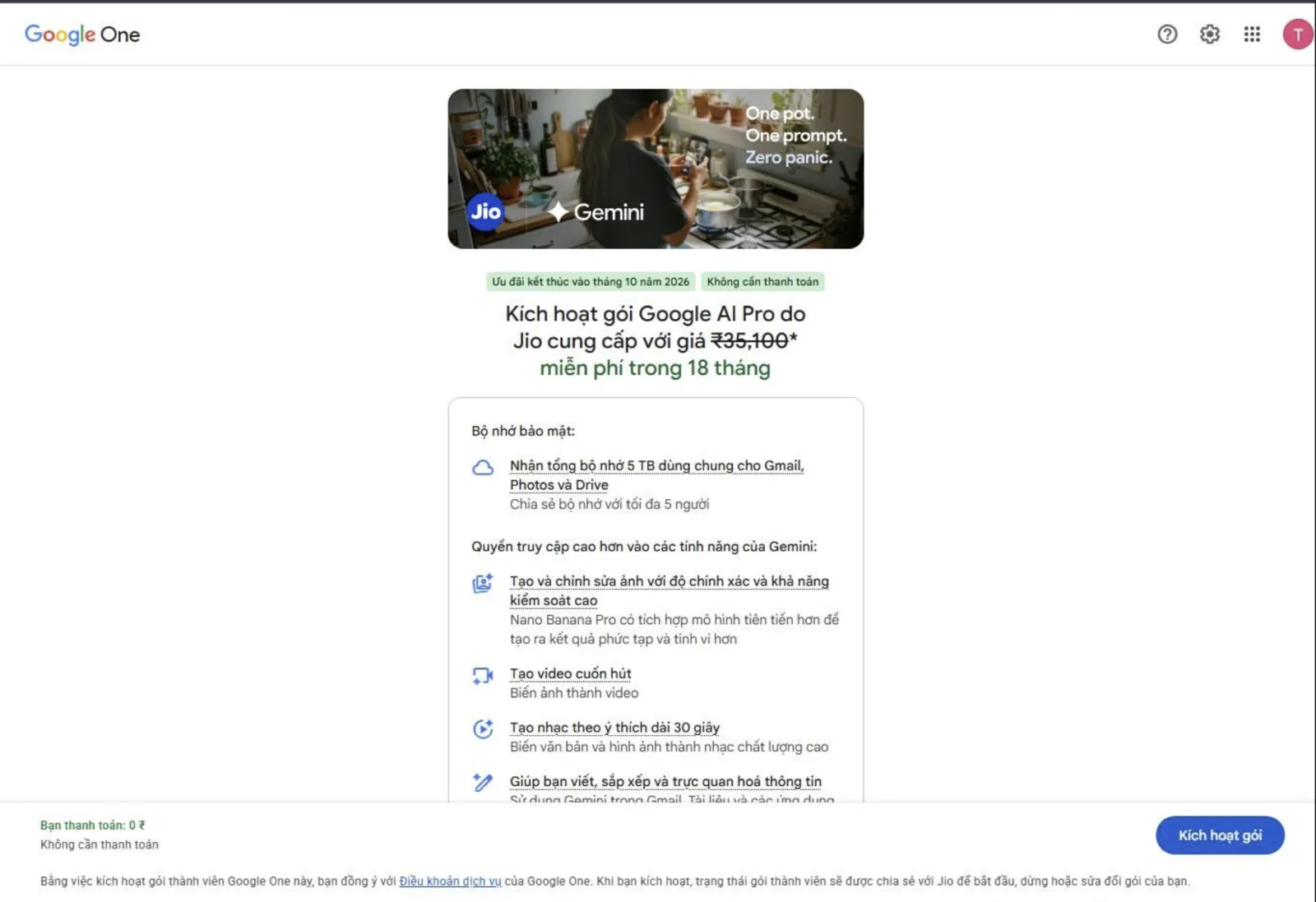
注意: 按钮名称和界面可能因语言或应用版本而异。如果页面显示的费用与你预期领取的优惠不一致,请先重新核对条件再确认。
4. 确认 Google AI Pro 已经生效
收到成功提示后,用刚才绑定的那个 Gmail 打开 Google One,查看会员套餐信息。接着用同一账号打开 Gemini 确认访问权限。不要仅凭在 MyJio 点过注册按钮就认定套餐已经激活。
- 逐项核对 Gmail 地址、套餐名称与会员状态。
- 记下账号中显示的优惠到期日,方便提前安排。
- 在套餐管理页面阅读优惠结束后的费用与续订选项。
5. 看不到优惠或无法激活怎么办?
如果 MyJio 没有显示横幅,请依次检查手机号码、正在生效的 5G 套餐以及年龄条件。如果所有步骤都已完成但 Google One 仍未显示新套餐,请确认是否打开了错误的 Gmail,并阅读屏幕上的错误提示。
注意: 如果问题仍未解决,请通过 MyJio 或官方帮助页面联系 Jio 客服并提供错误内容。切勿把 Gmail 密码、OTP 验证码或个人激活链接发送给他人。
参考来源与更新
本教程依据 MyJio 的注册流程整理,并按照 Jio 优惠页面更新了年龄条件。Google 最初的公告说明了先向 18–25 岁群体推广、随后扩展至印度境内符合条件用户的过程。
节日主题特效能让网站在假期焕然一新,而无需改动核心源代码。对于使用 CMSNT 源代码的网站,你可以直接在后台开启越南南方解放日(4 月 30 日)的纪念特效。
下面的教程侧重于快速部署、在多种设备上检查显示效果,以及活动结束后及时移除,让网站保持轻量与稳定。
安装特效前的准备
你需要一个能访问 Admin Panel 中「设置」的账号。在添加新代码之前,请先备份 Script Header 字段里现有的内容,以便随时还原。
- 登录到需要配置的那个网站的后台。
- 确认网站运行正常、界面没有报错。
- 把当前 Script Header 的内容另存为一个文件。
插入 4·30 特效的步骤
-
01
打开 Script Header 区域
在 Admin Panel 中进入「设置」,找到 Script Header 字段。不同源代码版本的菜单名称可能略有差异。
-
02
粘贴特效代码
把下面两行放在现有内容之后。如果不确定其他标签或脚本的作用,请不要删除它们。
-
03
保存并刷新网站
点击保存,在隐身窗口打开首页并重新加载,确认 CSS 与 JavaScript 文件已经载入。
<link rel="stylesheet" href="https://api.cmsnt.co/cdn/3041975/style.css">
<script src="https://api.cmsnt.co/cdn/3041975/script.js" defer></script>
注意: defer 属性会让 JavaScript 在 HTML 解析完成后再执行,减少对主内容显示速度的影响。
安装后的检查
请同时在电脑和手机上检查,因为全屏特效可能在小屏幕上遮挡导航按钮或重要内容。如果使用了缓存系统,可能需要清除应用、CDN 或浏览器缓存才能看到变化。
- 页面仍可滚动、按钮可点击、菜单可正常打开。
- 没有出现横向滚动条,也没有元素遮住购买按钮。
- 浏览器控制台没有 style.css 或 script.js 的加载错误。
- 页面加载速度没有明显变化。
节日之后如何关闭或移除特效
回到 Script Header 字段,精确删除你添加的那两行并保存。随后清除缓存并再次检查首页。及时移除能让界面保持专业,也避免加载不再需要的资源。
关于性能与安全的提醒
任何外部 JavaScript 文件都能影响页面。请只使用你信任来源的地址,在特效启用期间关注网站状态,并始终保留此前配置的副本。如果网站启用了严格的 CSP,需要在相应指令中允许 api.cmsnt.co 域名。
多语言网站能让企业触达国际客户,而不必重建整个界面。GTranslate 提供自动翻译挂件,适合需要快速上线、又还没有专门翻译团队的情况。
本文将说明如何创建挂件、把代码放进 CMSNT 网站,以及需要优化哪些地方,才能让机器翻译不至于损害用户体验。
GTranslate 是什么?
GTranslate 是一项通过嵌入式挂件把网站内容翻译成多种语言的服务。访客选择想要的语言,页面内容便会自动转换。
在试水市场阶段,它能节省时间。但机器翻译对于行业术语、产品名称或带有品牌语感的内容,可能仍不够准确。
- 优点:部署快、支持语言多、无需逐页修改。
- 限制:翻译质量取决于原文,切换语言时可能有延迟。
- 适合:企业介绍站、数字产品销售页,或正在验证国际市场的项目。
如何创建 GTranslate 挂件
-
01
打开挂件生成器
访问 GTranslate 的 Website Translator Widget 页面,选择与你网站相符的平台。
-
02
设置语言
把越南语设为源语言,开启目标语言,并选择与导航栏匹配的显示样式。
-
03
复制嵌入代码
预览挂件,然后复制 Widget Code 区域的完整代码片段。
把 GTranslate 装到 CMSNT 网站
-
01
登录 Admin Panel
进入「设置」并找到 Script Footer 字段。使用 Script Footer 可以让挂件在主内容之后加载。
-
02
粘贴挂件代码
完整粘贴刚复制的代码,保留该字段中已有的其他脚本,然后点击保存。
-
03
检查是否生效
在隐身窗口打开网站,选择一种语言,检查菜单、按钮、表单以及结账页面。
优化内容让翻译更准确
- 写短句、主语明确,避免难懂的俚语。
- 保持品牌名、产品编号与技术术语的一致性。
- 手动检查价格、结账与政策这类高转化页面。
- 不要把重要信息只放在图片里,挂件无法翻译图中的文字。
注意: 如果多语言 SEO 是主要增长渠道,应为每种语言建立独立 URL 并人工编辑内容,而不是只依赖浏览器端的翻译挂件。
一些常见问题
挂件不显示,通常是代码粘贴不完整、缓存未刷新,或安全策略拦截了外部文件。如果在手机上排版错乱,可以试试更紧凑的显示样式,并检查挂件元素在配置代码中的位置。